
Bewerken en Snijden: Van Raw Footage tot Eindproduct
Stap-voor-stap door het bewerken van je video. Gratis tools die echt werken, zonder ingewikkelde technieken.
Waarom Bewerken Belangrijk Is
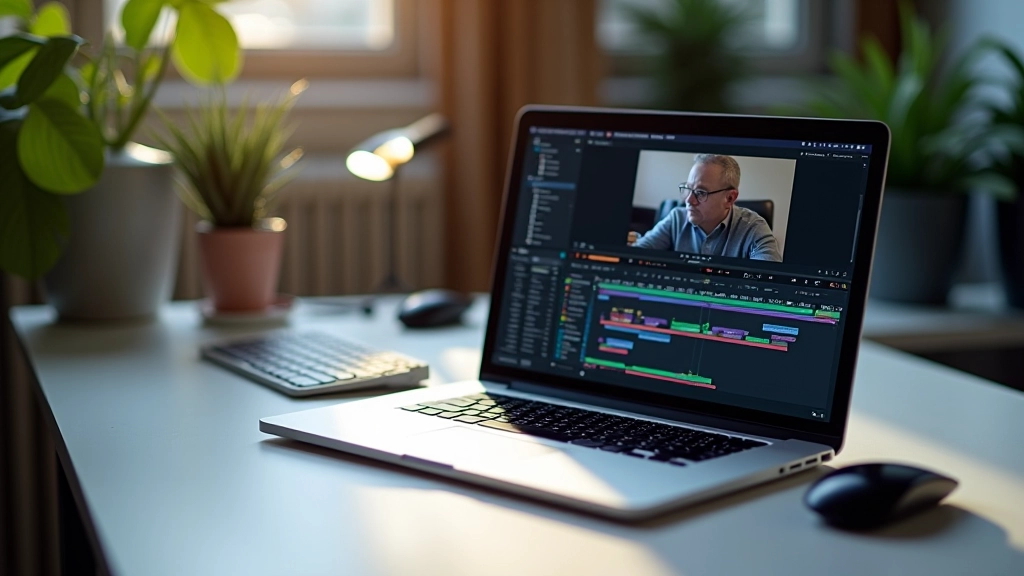
Je hebt al het ruwe materiaal opgenomen. Prima. Maar nu komt het eigenlijke werk — en het kan best eenvoudig zijn. We’re niet aan het praten over complexe effecten of Hollywood-achtige transities. Het gaat om het goed vertellen van je verhaal door onnodige stiltes weg te knippen, je best shots voor te lichten en de rode draad duidelijk te maken.
Dit artikel laat je zien hoe je dat doet met tools die je vandaag nog kunt downloaden — allemaal gratis. Geen dure abonnementen. Geen obscure knopjes waar je uren op zoekt. Gewoon praktische stappen die je van raw footage naar een professioneel ogende video brengen.
In Dit Artikel
- De juiste gratis editor kiezen
- Basistechnieken: snijden, sorteren, ordenen
- Geluid schoon maken zonder ingewikkelde filters
- Timing en tempo aanpassen
- Export naar het juiste formaat
Welke Editor Moet Je Kiezen?
Niet alle editors zijn hetzelfde. Hier zijn de beste gratis opties voor beginners en gevorderden.
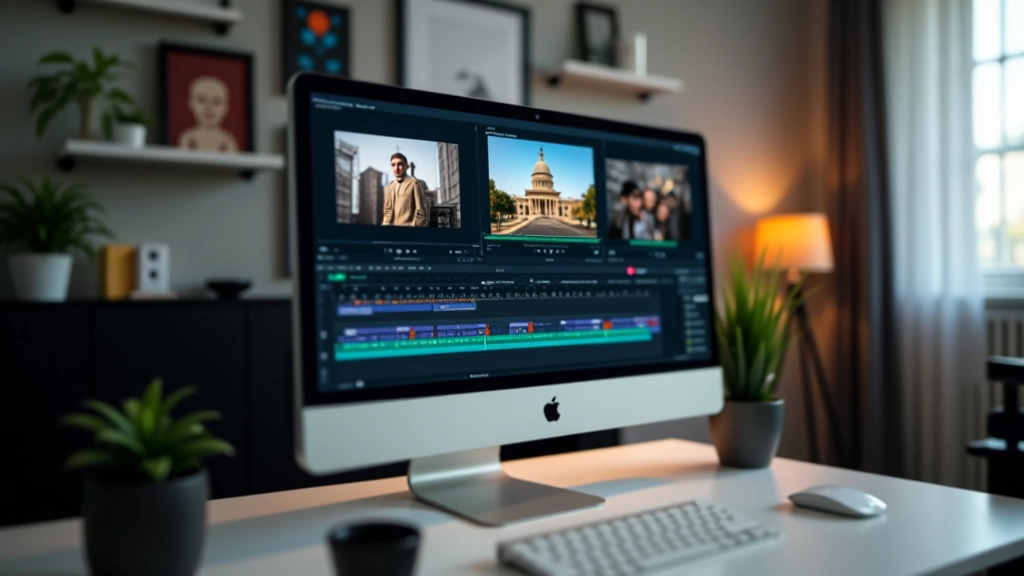
Je hebt drie goede opties zonder geld uit te geven. DaVinci Resolve is waarschijnlijk de beste — het’s professioneel, krachtig, en de gratis versie mist niet veel. Voor Windows en Mac beschikbaar. De interface voelt ingewikkeld totdat je het begrijpt, maar tutorials helpen je snel verder.
OpenShot is lichter en meer beginner-vriendelijk. Alles voelt logischer aangerangschikt. Je krijgt wat je nodig hebt zonder 47 menuopties die je niet begrijpt. Ideaal als je voor het eerst bewerkt.
Shotcut is het middenweg — niet zo indrukwekkend als DaVinci, niet zo simpel als OpenShot. Maar stabiel en betrouwbaar. Veel videografen gebruiken het voor kleine projecten.
Tip: Begin met OpenShot of Shotcut. Upgrade naar DaVinci Resolve wanneer je geavanceerdere controle wilt over kleur en geluid. Je kunt altijd switchen.
De Vijf Stappen van Bewerken
Van ruwe clips tot gereed product. Dit zijn de essentiële stappen in volgorde.

Importeer en Organiseer
Laad al je clips in de editor. Sorteer ze — het’s veel schoner om alles genummerd en gelabeld te hebben. “Interview_deel1”, “Intro_v2”, dat soort dingen. Kost 15 minuten nu, bespaart je uren later.
Knip de Dode Momenten
Dit is 80% van het werk. Stilte voordat iemand begint te spreken? Weg. Verkeerde take? Verwijderd. Pauze van 10 seconden? Naar 2 seconden. Je video krijgt ritme door hier voet bij stuk te houden. Scherp bewerken, niet lui.
Ordeneer de Flow
Sleep de clips rond totdat het verhaal logisch loopt. Intro eerst. Kern ergens in het midden. Conclusie aan het eind. Dit hoeft niet ingewikkeld. Veel videopitches zijn lineair — van voorstel tot vraag om geld. Volg dat patroon.
Audio Opschonen
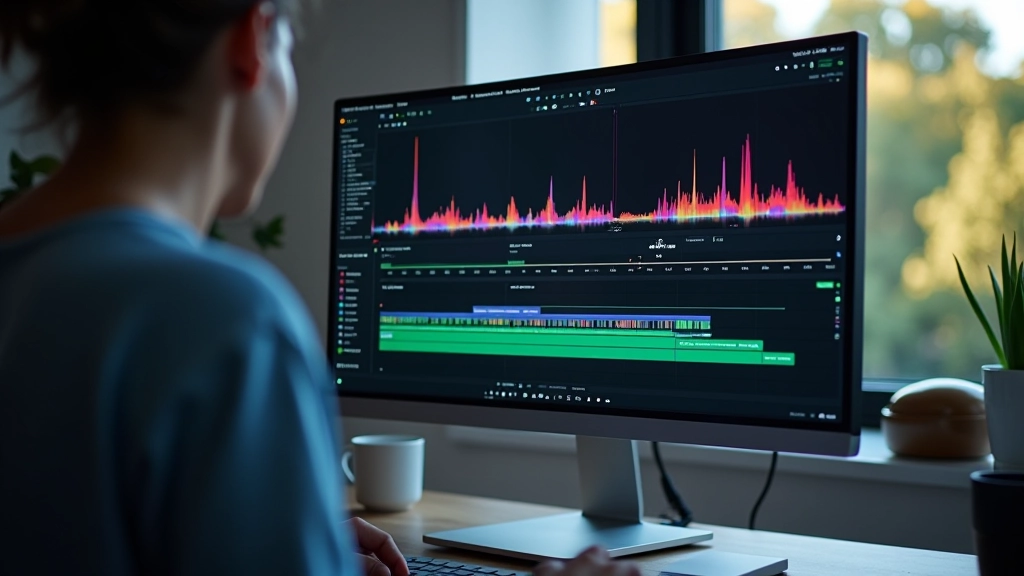
Luister naar de ruwe soundtrack. Hoor je achtergrondgeluid? Hum van een airco? In DaVinci Resolve zit “Fairlight” — even Audio Noise Reduction gebruiken lost het meestal op. Niet perfect, maar veel beter.
Export Correct
Niet alle formaten zijn hetzelfde. YouTube wil H.264, 1080p, 30fps. LinkedIn idem. Exporteer in MP4-formaat, 1920×1080 resolutie, 30 frames per second. Bestandsgrootte wordt groot (500MB-1GB), maar kwaliteit blijft scherp.
Timing en Ritme: Het Geheim Ingrediënt
Een goed bewerkte video voelt snel. Niet haastig — snel. Er zijn geen dode momenten waar je brein afzweeft. Pauzeer nooit langer dan nodig tussen zinnen. Dit is waar amateurs fout gaan. Ze laten shots met 2-3 seconden stilte staan omdat ze denken dat het “professioneel” oogt. Het oogt dood.
Als iemand iets zegt, knip direct erna. Als er visuele content wisselt, laat niet meer dan 0,5 seconde overlap. Je kijker verwacht constant iets nieuws. Niet frenetisch — gewoon aandachtig geregisseerd.
Muziek helpt. Achtergrondmuziek — subtiel, niet dominant — geeft de video structuur en energie. Gebruik royalty-free muziek van YouTube Audio Library of Epidemic Sound. Zet het 20-30% luider dan spraak, niet harder.
Kleine Dingen Die Groot Verschil Maken
Belichting Corrigeren
Sommige shots zijn te donker of te bleek. In je editor — meestal onder “Color” of “Adjustment” — kun je dit aanpassen. Niet tot perfectie, maar tot aanvaardbaar. Het maakt je video minder amateuristisch.
Audio-niveaus Balanceren
Is je intro veel luider dan de rest? Normaliseer het. Alle clips zouden ongeveer hetzelfde volume moeten hebben — dit noemen ze “loudness normalization”. Kijk naar de meters in je editor.
Crossfades Gebruiken
Harde snedes voelen rauw. Een crossfade van 0,3 seconde maakt transities soepel. Niet overal — dat is afgeleid — maar tussen grote scènewissel of onderwerpveranderingen.
Ondertitels Overwegen
Veel donateurs kijken zonder geluid. Voeg ondertitels toe — je editor kan deze meestal auto-genereren. Even nakijken op fouten, en klaar. Dit vergroot je bereik enorm.
Kleurcorrectie (Licht)
Niet iedereen wil geavanceerde color grading. Maar alle clips dezelfde “tint” geven helpt. Als je intro warm oogt en je midden koud, dat valt op. Zet alles op dezelfde temperatuur.
Alles Voorkeuren
Kijk je geheel video twee keer achter elkaar. De eerste keer ziet het goed. De tweede keer zie je waar het hapert. Woordje hier, stilte daar. Dit is waar je veel wint.
Duur Checken
Voor donateurs: hou het tussen 2-4 minuten. Dit is kort genoeg om aandacht te houden, lang genoeg voor context. Niet veel langer tenzij je echt iets groots voorzet.
Van Ruwe Clips naar Klaar Product
Bewerken voelt overweldigend tot het moment dat je het begrijpt. Dan voelt het gewoon… werk. Niet sexy werk. Geen mystieke kunst. Gewoon — knip dode momenten weg, zet dingen in orde, maak geluid schoon, exporteer juist. Dat’s het.
Je eerste video duurt langer. Plan 6-8 uur voor bewerking. Je tweede video 4 uur. Je vijfde video 2 uur. Je snelheid groeit naarmate je het werkproces internaliseerde.
Begin vandaag nog. Download OpenShot of DaVinci Resolve, laad je clips in, en snij. Don’t worry over perfectie. Je gaat verbeteren door te doen.
Opmerking
Dit artikel geeft praktische begeleiding over videobewerking en is informatief van aard. Softwarebeschikbaarheid en functionaliteit kunnen variëren afhankelijk van je apparaat en besturingssysteem. We adviseren je altijd de systeemvereisten van je gekozen software te controleren voordat je deze installeert. Deze gids is bedoeld voor educatieve doeleinden en moet niet als technisch advies worden beschouwd.